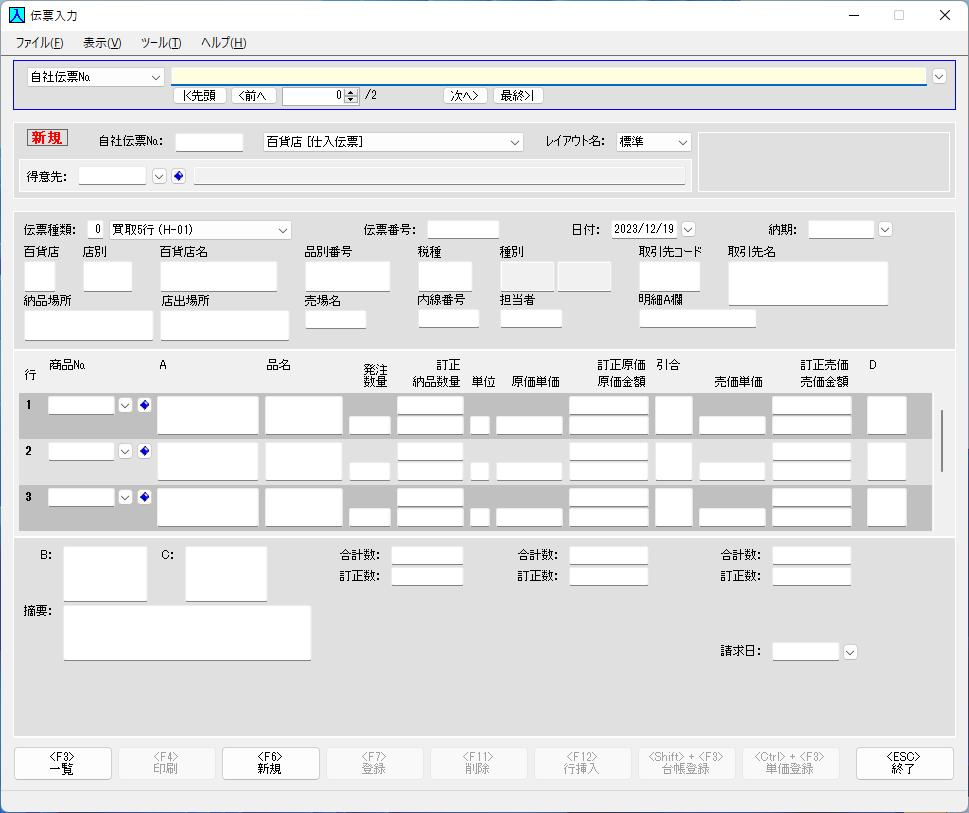
項目説明戻る
[売上伝票入力] *5
伝票の入力、印刷を行います。
[メニュー]
[ファイル(F)]
[登録(W)] ・・・ 入力中の伝票を登録します。 [新規(N)] ・・・ 新規入力状態にします。 [印刷(P)] ・・・ 呼び出した伝票を印刷します。
※データを変更したときは、先に[登録]を行ってから印刷してください。[削除(D)] ・・・ 呼び出した伝票を削除します。 [終了(X)] ・・・ プログラムを終了します。 [表示(V)]
[入力テキストのサイズ(I)] ・・・ 入力中テキストボックスのフォントサイズを設定します。 [色の設定(C)] ・・・ [色の設定]画面を開きます。 [画面サイズ(S)] ・・・ 画面サイズを「標準、中、大」の中から選択します。 *1 [ツール(T)]
[レイアウト設定(L)] ・・・ [レイアウト設定]画面を開きます。 [印刷設定(L)] ・・・ [印刷設定]画面を開きます。 [ヘルプ(H)]
[ヘルプ(H)] ・・・ このヘルプ画面を開きます。 [使用方法(動画)(Y)] ・・・ ブラウザで使用方法のWEBサイトを開きます。 [日本システム開発株式会社のホームページ(N)] ・・・ 弊社のホームページを開きます。 [バージョン情報(V)] ・・・ バージョン情報画面を開きます。 [データの検索及び検索結果の呼び出し領域]
データの検索及び検索結果の呼び出し領域で検索します。
[自社伝票№]
自社伝票№を表示します。
既に存在する自社伝票№を入力することで売上伝票を呼び出します。
[伝票種類]
伝票種類を選択します。
内容 百貨店 [仕入伝票] 百貨店 [仕入伝票(タイプ用Ⅱ型)] [レイアウト名]
「標準、パターン1~10」の中なら指定レイアウト名を選択します。
状態表示
[新規]
新規入力のときに表示されます。
[編集]
登録済みの伝票を読み込んだときに表示されます。
伝票種類別の説明
債権状態のメッセージ領域
伝票の請求日が現在請求中の債権または既に2回以上前に〆られた債権のときはメッセージを表示します。
各ファンクションキーの処理内容 *2
<F3>一覧
一覧表を表示します。
<F4>印刷
表示伝票を再度呼び出して印刷します。
※データを変更したときは、先に<登録>を行ってから印刷してください。
<F6>新規
新規入力状態にします。
<F7>登録
入力した伝票を登録します。
※登録後、自社伝票№を表示します。
<F11>削除
伝票を削除するときは、削除する伝票を呼び出し[得意先]にフォーカスが当たっている状態で削除します。
明細行を削除するときは、[商品№]にフォーカスが当たっている状態で削除します。
<F12>行挿入
明細行を挿入します。
<Shift>+<F3>台帳登録
関連している台帳保守を呼び出します。
<Ctrl>+<F3>単価登録
[取引先商品単価登録]を呼び出します。
<ESC>終了
プログラムを終了します。