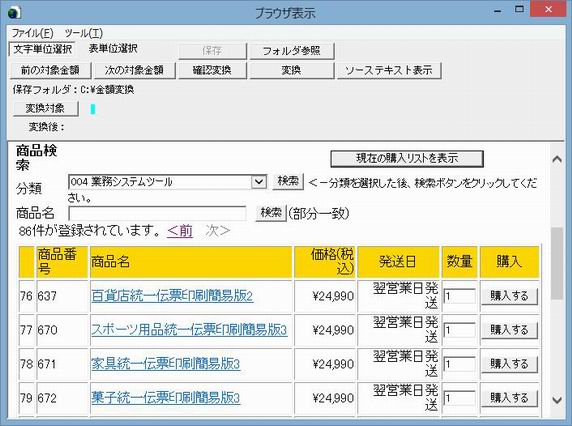
[ブラウザ表示]
[メニュー]
[ファイル(F)]
[保存(W)] ・・・ 変更したファイルを保存フォルダに保存します。 [閉じる(X)] ・・・ [ブラウザ表示]画面を閉じます。 [ツール(T)]
[オプション(O)] ・・・ [オプション]画面を開きます。 <保存>
保存フォルダに変換したファイルを保存します。
<フォルダ参照>
保存フォルダの選択画面を開きます。
[文字単位選択]
金額検索は全体から検索します。
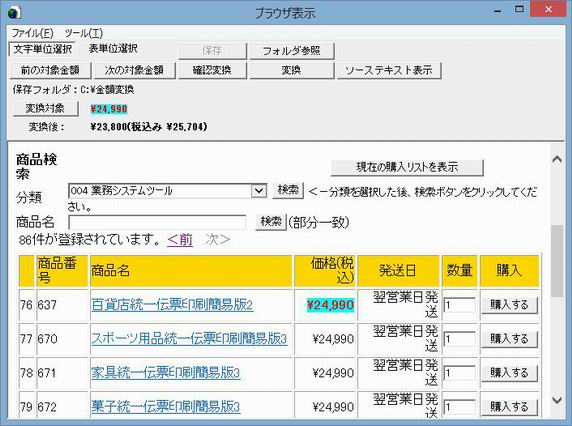
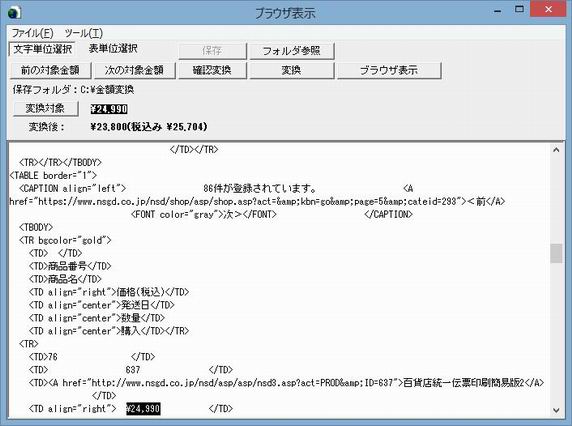
<前の対象金額>前方向に変換対象文字列を検索しブラウザ表示の場合は、オプションで指定しているフォントで表示します。テキスト表示の場合は変換対象文字列を選択状態にします。
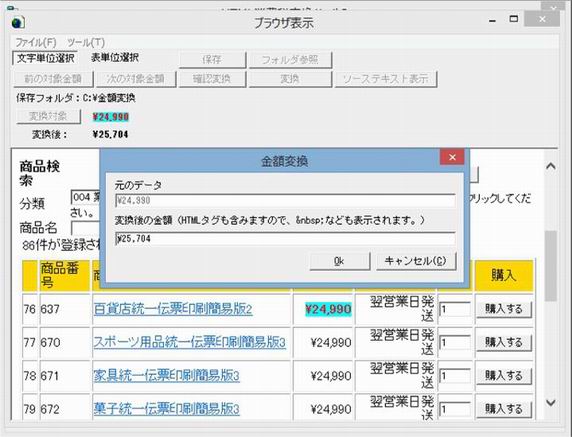
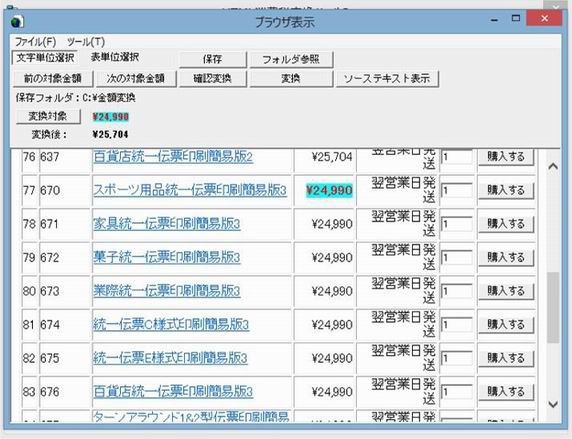
・下の画面はブラウザ表示で変換対象文字列が'\24,990'の例です。
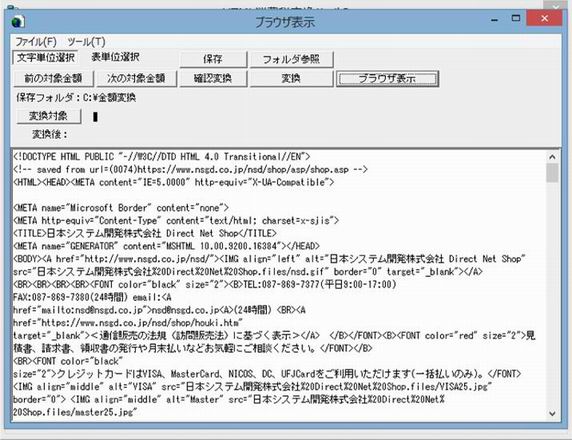
・下の画面はソーステキスト表示で変換対象文字列が'\24,990'の例です。
<次の対象金額>
後方向に変換対象文字列を検索しブラウザ表示の場合は、オプションで指定しているフォントで表示します。テキスト表示の場合は変換対象文字列を選択状態にします。
<確認変換>
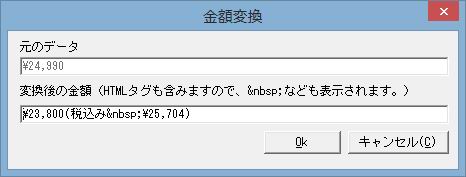
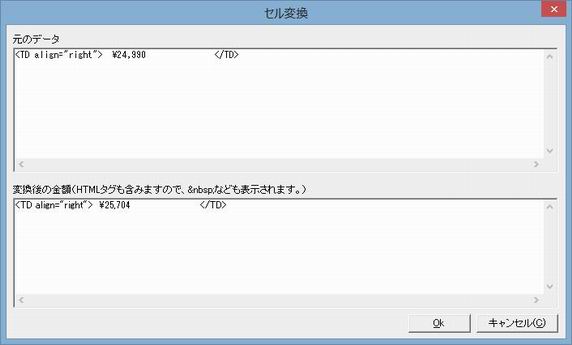
変換対象文字列の変換内容を表示する[金額変換]を開きます。
<OK>
変換後の金額に入力した内容に変更し、次の対象金額を検索します。
<キャンセル(C)>
金額の変更を行いません。
※画面は元の金額24,990が5%の税込金額を示しており、変換後の金額は税抜金額と8%の税込金額を示しています。
・金額の変換例
5%の税込金額\24,990を8%の税込み金額\25,704に変換した例です。
[金額変換]で<OK>を押して確定します。
上の画面は選択していた\24,990が\25,704に変換された画面です。
<変換>
変換対象金額を変換し、次の対象金額を検索します。
※[金額変換]画面は開きません。<ソーステキスト表示>
表示している内容のHTMLのソースをテキストで表示します。
<変換対象>
ソーステキストを表示している状態で、現在選択している範囲を変換対象として変換後の文字列を再表示します。
<ブラウザ表示>
表示している内容をブラウザ画面で表示します。
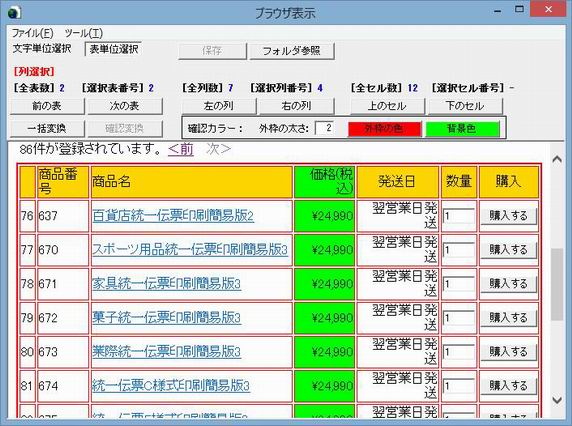
[表単位選択]
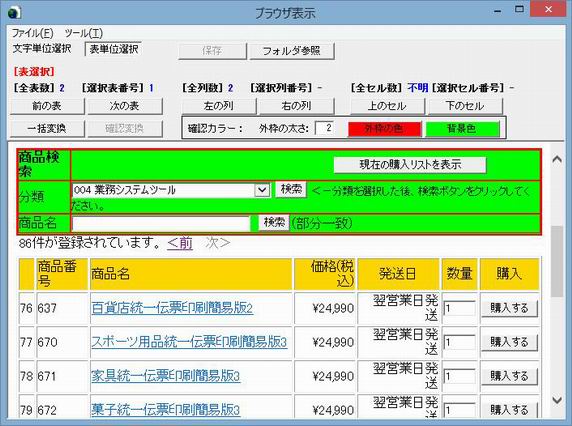
表(TABLEタグ)単位で選択をします。
[表選択]
[列選択]
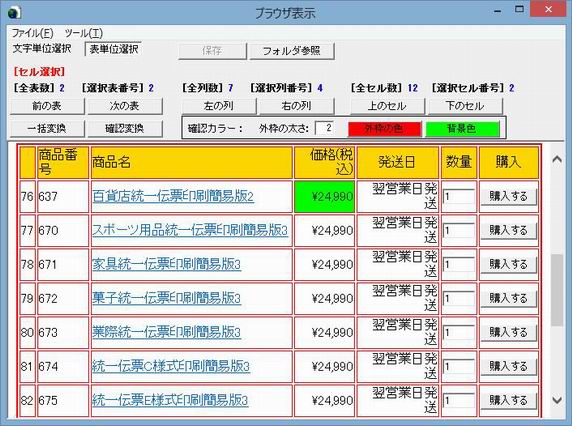
[セル選択]
[選択種類]
[文字単位選択]と[全表数]の間に、赤字で選択している種類(表、列、セル)を表示します。
[全表数]
<TABLE>タグで囲まれている表の数を表示します。
[選択表番号]
選択している表の番号を表示します。
表の番号は1~[全表数]で表示された番号の範囲です。[全列数]
選択している表の全列数を表示します。
[選択列番号]
選択している列の番号を表示します。
列の番号は1~[全列数]で表示された番号の範囲です。
但し、"-"は列が選択されていないことを表しています。[全セル数]
選択している列の全セル数を表示します。
[選択セル番号]
選択しているセルの番号を表示します。
セルの番号は1~[全セル数]で表示された番号の範囲です。
但し、"-"はセルが選択されていないことを表しています。<前の表>
前方向に表を検索し、[確認カラー]で指定している外枠と背景色で選択した表を表示します。
<次の表>
後方向に表を検索し、[確認カラー]で指定している外枠と背景色で選択した表を表示します。
<左の列>
現在選択している、列の一つ左側の列を選択します。
※選択している表(<TABLE>タグ)内に、表(<TABLE>タグ)が存在する場合は列は選択できません。<右の列>
現在選択している、列の一つ右側の列を選択します。
※選択している表(<TABLE>タグ)内に、表(<TABLE>タグ)が存在する場合は列は選択できません。<上のセル>
現在選択している、セルの一つ上のセルを選択します。
<下のセル>
現在選択している、セルの一つ下のセルを選択します。
<一括変換>
選択している範囲を、一括変換します。
<確認変換>
選択しているセルの変換内容を表示する[セル選択]を開きます。
<OK>
変換後の金額に入力した内容に変更し、次のセルを検索します。
<キャンセル(C)>
セルの変更を行いません。
[確認カラー]
[外枠の太さ]
選択範囲を示す、外枠の太さを入力します。
※表示されている外枠は変更されません。
再度検索が行われた場合に反映されます。[外枠の色]
選択範囲を示す、外枠の色を変更します。
※表示されている外枠は変更されません。
再度検索が行われた場合に変更色が反映されます。[背景色]
選択範囲を示す、背景色の色を変更します。
※表示されている背景色は変更されません。
再度検索が行われた場合に変更色が反映されます。