- 変換ファイルの選択
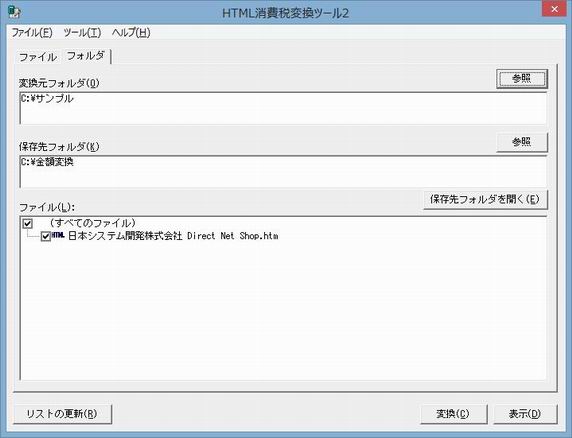
[変更元フォルダ(O)]に変換元ファイルが保存されているフォルダを入力します。
画面は"C:\サンプル"フォルダを入力した例です。
[保存先フォルダ(K)]に変換ファイルを保存するフォルダを入力します。
画面は"C:\金額変換"フォルダを入力した例です。
変更するファイルを選択します。
<表示(D)>ボタンを押します。
[ブラウザ表示]が開きます。
- ブラウザ表示
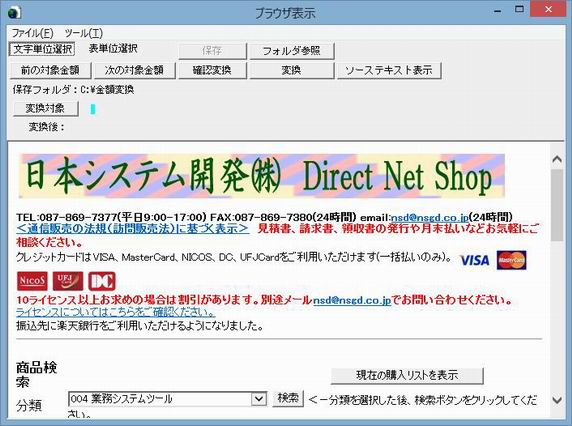
ブラウザ表示で表示された画面の例です。
変換対象金額のフォントを指定する前に、金額表示で使用されている文字色を確認します。
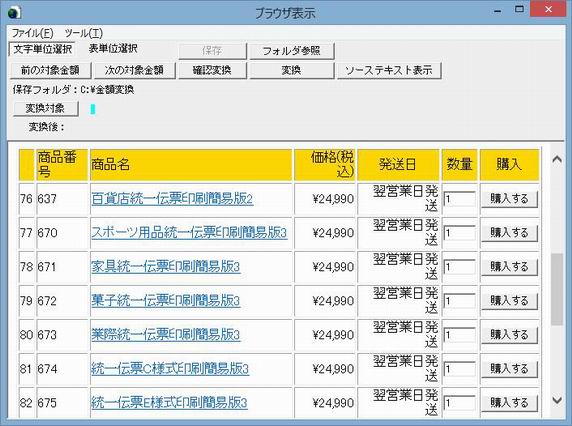
- 変換対象金額のフォントを指定します。
価格部分は黒色の文字で表示されているので、変換対象金額を赤色に設定します。
[メニュー]-[ツール(T)]-[オプション(O)]で[オプション]画面を開きます。
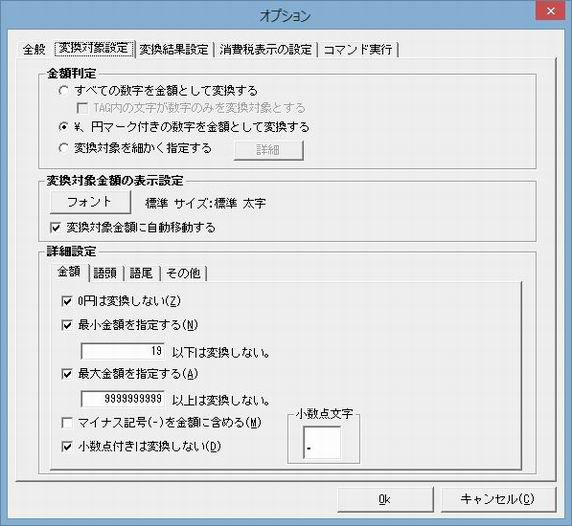
[変換対象設定]タブを選択します。
<フォント>ボタンを押して[フォントの設定]画面を開きます。
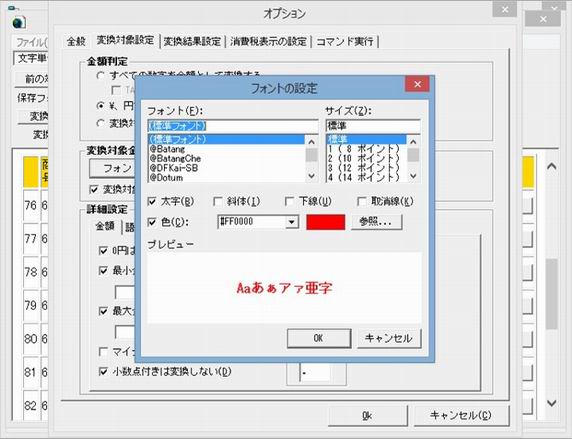
色(C):にチェックを付け、Redを選択します。
<OK>でフォントを確定します。
[オプション]画面に戻ると、<OK>で変更内容を確定します。
- 変換対象金額を検索します。
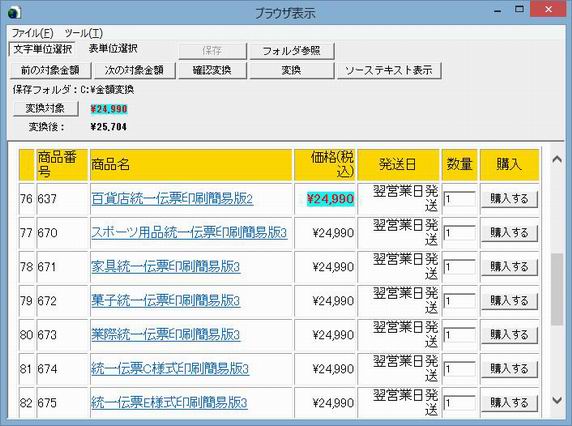
<次の対象金額>ボタンを押して、変換対象金額を検索します。
画面は、"\24,990"が変換対象金額として選択されている例です。
- 変換結果を設定します。
[メニュー]-[ツール(T)]-[オプション(O)]で[オプション]画面を開きます。
[変換結果設定]タブを選択します。
・元の金額が100円の場合、変換結果を"100円(税込み)"にする指定例
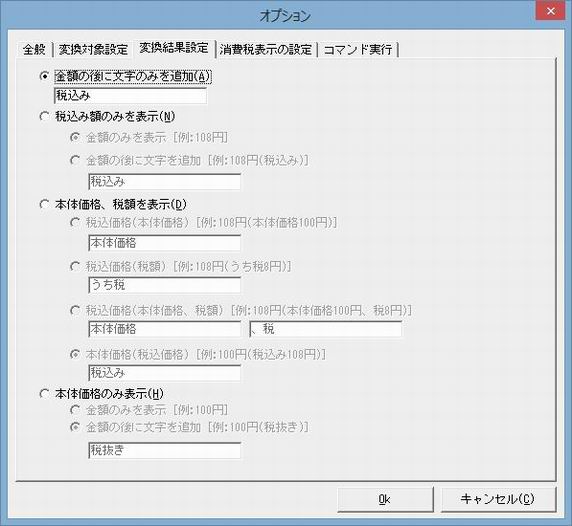
・元の金額が100円の場合、変換結果を"108円"にする指定例
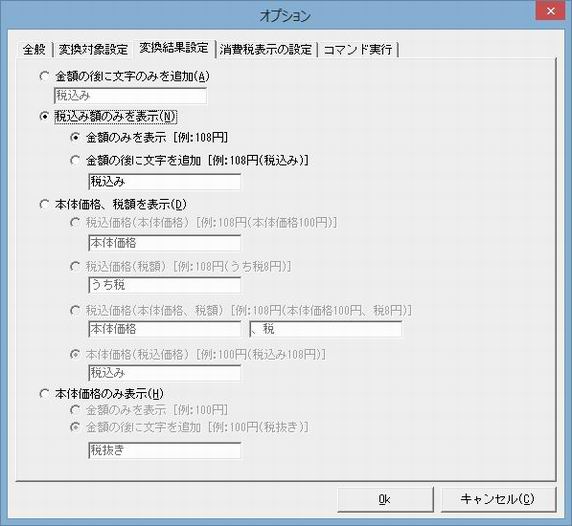
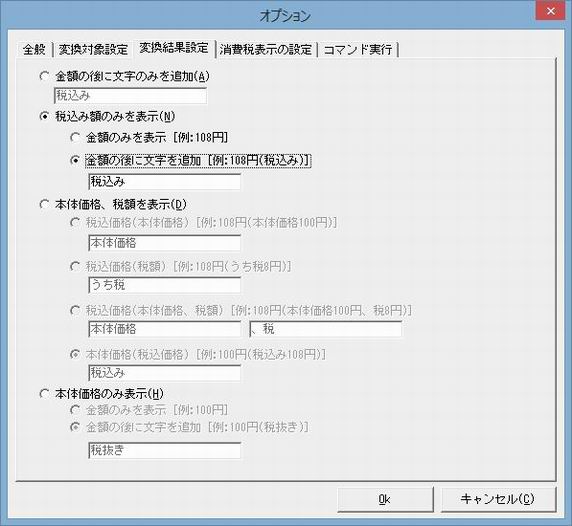
・元の金額が100円の場合、変換結果を"108円(税込み)"にする指定例
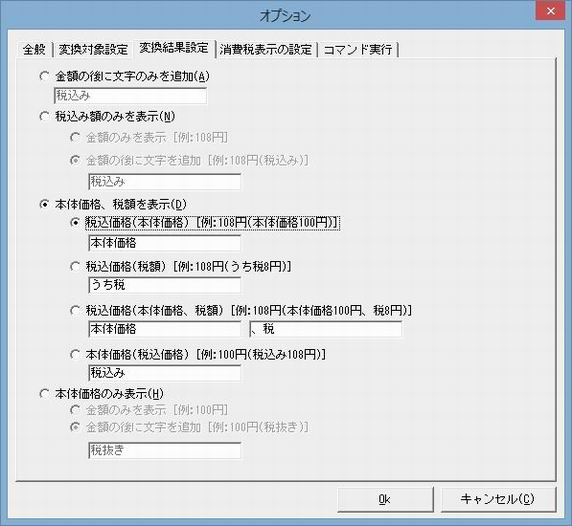
・元の金額が100円の場合、変換結果を"108円(本体価格100円)"にする指定例
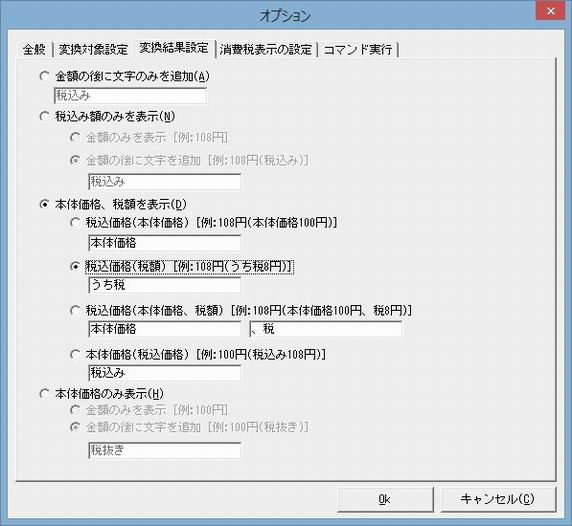
・元の金額が100円の場合、変換結果を"108円(うち税8円)"にする指定例
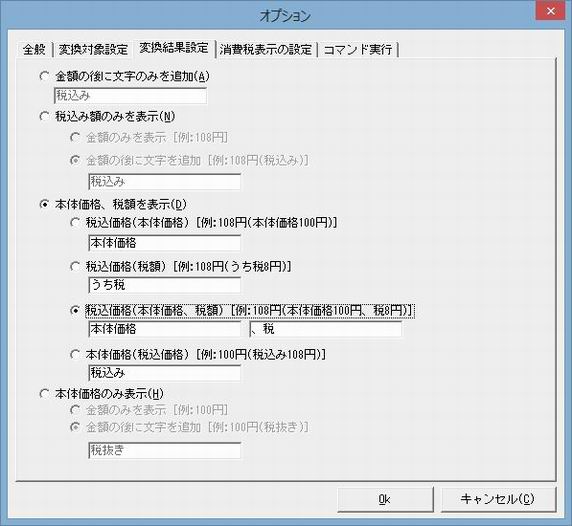
・元の金額が100円の場合、変換結果を"108円(本体価格100円、税8円)"にする指定例
・元の金額が100円の場合、変換結果を"100円(税込み108円)"にする指定例
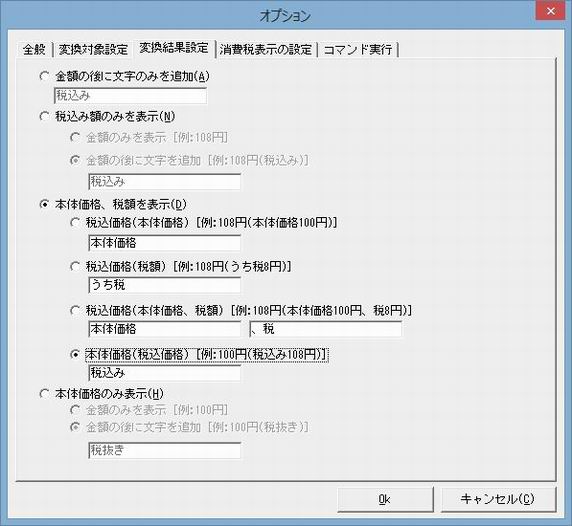
・本体価格のみにする指定例
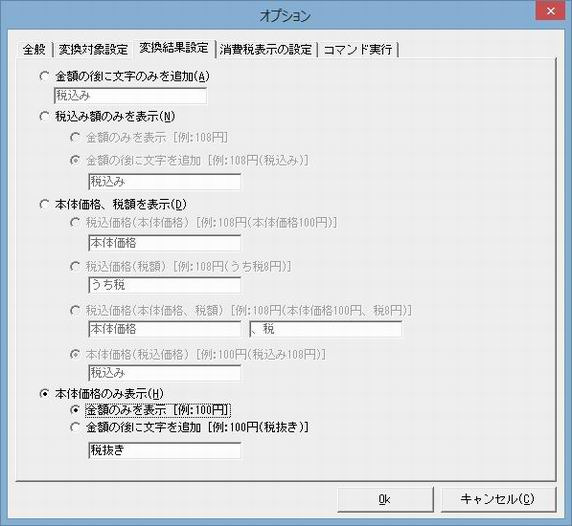
・本体価格のみで文字を追加する指定例
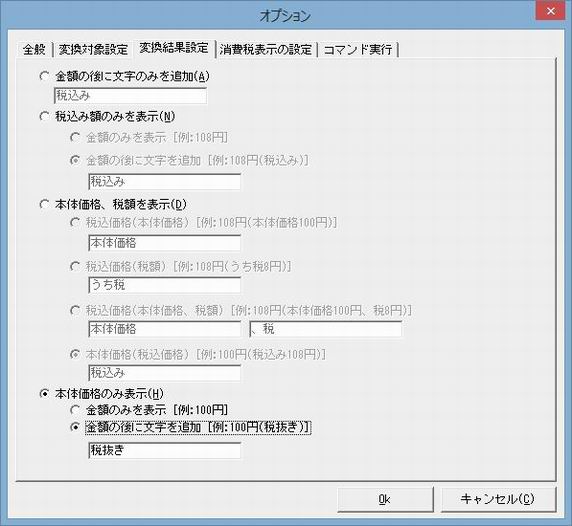
<OK>で設定を確定します。
- 金額を変換します。
<確認変換>ボタンを押します。
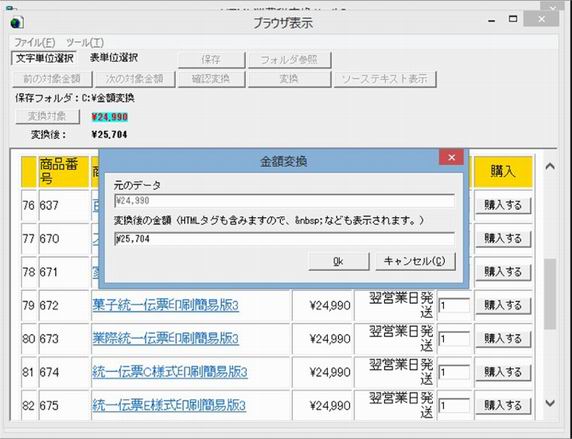
[金額変換]の[変換後の金額]を確認して<OK>を押します。
※変更がある場合は、金額変更を行い<OK>を押します。
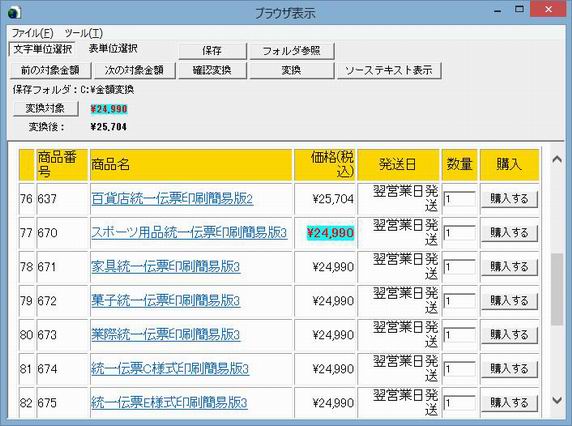
画面は\24,990を\25,704に変更した例です。
変換後、次の金額\24,990が変換対象として選択されます。
- すべての金額を変換した後に、<保存>ボタンを押して変更内容を保存します。