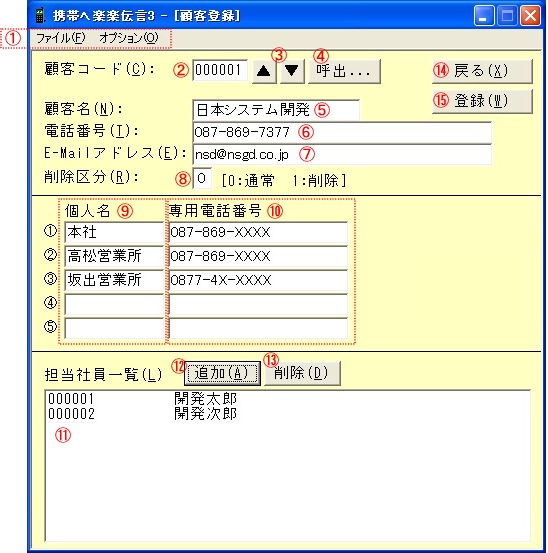
[顧客登録画面]
戻る
① [メニュー]
[ファイル(F)]
[登録(W)] ・・・ 入力中の顧客を登録します。 [呼出...(L)] ・・・ [顧客一覧]を開きます。 [戻る(X)] ・・・ [メイン画面]に戻ります。 [オプション(O)]
[コード変換(C)] ・・・ [顧客コード変更]を開きます。 [検索キー再構築(R)] ・・・ [検索キー再構築]を開きます。 ② [顧客コード(C)]
顧客コードを入力します。(半角6文字まで)
※文字列コードになっています。(01と001では違います。)③ <▲><▼>
表示しているデータの前データ、次データを表示します。
※顧客コード順での前後になります。
表示データがない場合は、先頭のデータまたは最後のデータを表示します。④ <呼出...>
[顧客一覧]画面を開きます。
⑤ [顧客名(N)]
顧客名を入力します。(必須:半角20文字まで)
⑥ [電話番号(T)]
電話番号を入力します。(必須:半角100文字まで)
⑦ [E-Mailアドレス(E)]
E-Mailアドレスを入力します。(半角100文字まで)
⑧ [削除区分(R)]
削除区分(0:通常 1:削除)を入力します。
※削除データは[メイン画面]で表示されません。⑨ [個人名]
お客様の個人名を入力します。
⑩ [専用電話番号]
⑨個人名の携帯電話番号や直通電話番号などの電話番号を入力します。
⑪ [担当社員一覧(L)]
表示されている顧客の担当社員を表示します。
⑫ <追加(A)>
担当社員を追加します。
※[社員一覧]が開きますので選択した社員が追加されます。⑬ <削除(D)>
選択した担当社員を削除します。
⑭ <戻る(X)>
[メイン画面]に戻ります。
⑮ <登録(W)>
入力データを登録します。
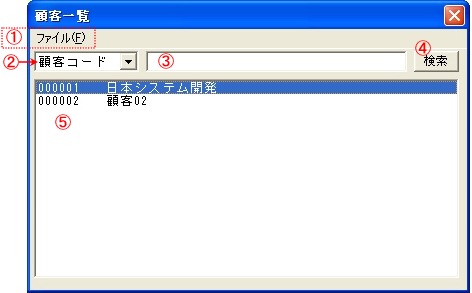
[顧客一覧]
① [メニュー]
[ファイル(F)]
[検索(S)] ・・・ データを検索します。 [戻る(X)] ・・・ 前の画面に戻ります。 ② [検索種類]
顧客コード、顧客名のどちらかを選択します。
③ [検索データ]
検索する文字列を入力します。
④ <検索>
データを検索します。
⑤ [検索一覧]
検索したデータを表示します。
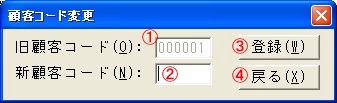
※表示データ件数は最大100件です。[顧客コード変更]
① [旧顧客コード(O)]
変更前の顧客コードを表示します。
② [新顧客コード(N)]
新しい顧客コードを入力します。
③ <登録(W)>
顧客コードを変更します。
④ <戻る(X)>
前の画面に戻ります。
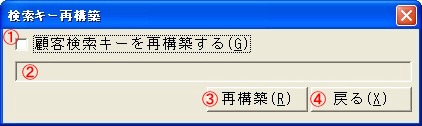
[検索キー再構築]
① [顧客検索キーを再構築する(G)]
再構築する場合は、チェックを付けます。
② [進行状況]
再構築の進行状況を示します。
③ <再構築(R)>
再構築を開始します。
※データ件数によっては数分かかる場合があります。④ <戻る(X)>
前の画面に戻ります。