概要
本プログラムは、Microsoft Word、Microsoft Excel、Microsoft PowerPointで作成されたドキュメントやシート、プレゼンテーションを元にPDFファイルを作成します。
作成した資料などをインターネットやイントラネットで情報公開を行う場合、ファイルを開き、Excelならばシートを選択して、PDFで保存して…という作業を繰り返すのは非常に面倒です。
本ツールは、Acrobat PDF変換機能を使用しつつ、WordやExcel、PowerPointを開くことなく一括してPDFに変換することができ、作業を大幅に軽減することができます。
ご購入前の確認のために、お客様のファイルをこのプログラムで変換するサービスがございます。
OfficePDF変換希望と記入しメールでnsd@nsgd.co.jpにファイルをお送りください。変換して返送します。
ご注意!!
本プログラムの実行には、Microsoft Word 2000・2002 及び Microsoft Excel 2000・2002 及びMicrosoft Powerpoint 2000・2002、Adobe Acrobat 6.0(6.0以外は不可です。また、Adobe Acrobat Reader では動作しません。)が必要です。
Adobe Acrobat 6.0 Standard にて動作確認しました。
OfficePDF変換6は単純にPDF形式に変換するものです。
「しおり」などの機能には対応しておりません。
変換可能なファイルのファイル名(パスは含みません。)の長さは29文字以内です。
ファイル名に半角のカッコ "(" ")"を含めることはできません。
Microsoft Windows95,98ではAdobe Acrobat 6.0が動作しないためにご利用できません。
ご使用のOSがWindowsNT4.0の場合、SP3以上のインストールが必要です。
ウィルスチェックプログラムを使用している環境ではWordやExcelへの出力時にエラーが発生し正常動作しない場合があります。例えばNorton AntiVirus2000がインストールされた環境で使用する場合、Norton AntiVirusのOfficeAV.dllアドインを解除して下さい。
基本的な使用方法
Officeのファイルのバックアップを作成します。
<変換元フォルダ>クリックします。
Officeのファイルの入った変換元フォルダを選択します。
<変換先フォルダ>クリックします。
PDFファイルを保存するフォルダをクリックします。
変換するファイルを選択します。
<変換>を押して変換を行ないます。
メニューの[ファイル]-[終了]を選択して終了します。
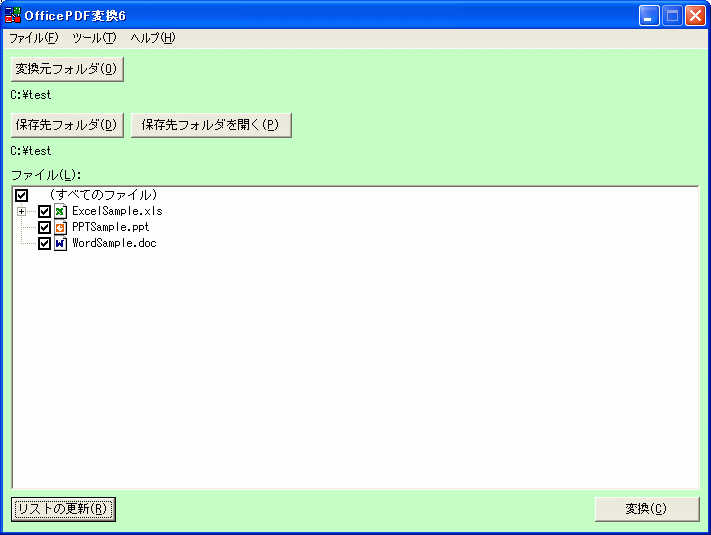
メイン画面
[画面]
<変換元フォルダ(O)>
変換元のファイルを含むフォルダを選択します。選択したフォルダのパスはボタンの下側に表示されます。選択したフォルダに含まれる変換対象ファイルは、ファイル(L)にリストアップされます。
<保存先フォルダ(D)>
変換したファイルを保存するフォルダを選択します。選択したフォルダのパスはボタンの下側に表示されます。
[ファイル(L)]
変換の対象となるファイルを一覧表示します。右側のチェックをONにしたファイルのみ変換されます。Excelを使用して変換するファイルは、シートやチャート毎に選択を行うことができます。
<リストの更新(R)>
ファイル(L)を現在の状態で更新します。
<変換(C)>
ファイルの変換を実行します。
[メニュー]
[ファイル]
[変換設定ファイルの読込]
変換元のファイルリストや保存先フォルダ及びオプション設定の情報を記述したファイルを読み込みます。
[変換設定ファイルの保存]
変換元のファイルリストや保存先フォルダ及びオプション設定の情報を記述したファイルを読み込みます。
[変換元フォルダを選択]
変換元のファイルを含むフォルダを選択します。選択したフォルダのパスはボタンの下側に表示されます。選択したフォルダに含まれる変換対象ファイルは、ファイル(L)にリストアップされます。
[保存先フォルダを選択]
変換したファイルを保存するフォルダを選択します。選択したフォルダのパスはボタンの下側に表示されます。
[保存先フォルダを開く]
変換したファイルを保存するフォルダをエクスプローラで開きます。
[ファイルリストの更新]
ファイル(L)を現在の状態で更新します。
[変換]
PDFファイルに変換を実行します。
[終了]
アプリケーションを終了します。
[ツール]
[オプション]
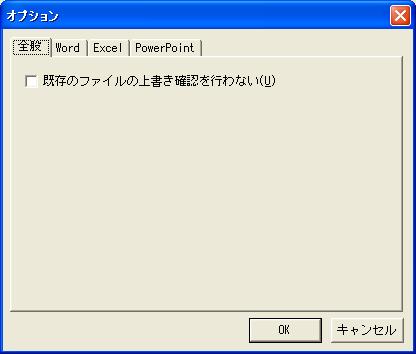
[全般]
[既存のファイルの上書き確認を行なわない]
ファイルの上書き確認を行なわないときはチェックをします。
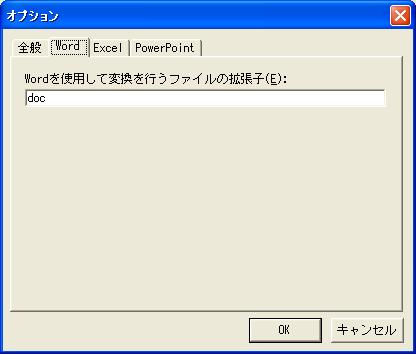
[Word]
[Wordを使用して変換を行なうファイルの拡張子]
Wordを使用して変換を行なうファイルの拡張子をカンマ(,)区切りで指定します。
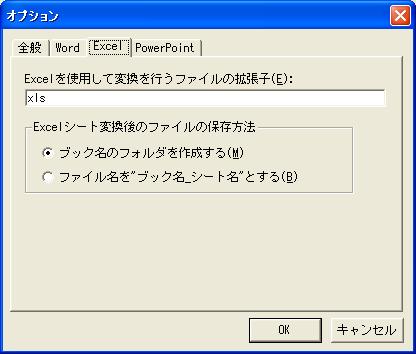
[Excel]
[Excelを使用して変換を行なうファイルの拡張子]
Excelを使用して変換を行なうファイルの拡張子をカンマ(,)区切りで指定します。
[Excelシート変換後のファイルの保存方法]
ブック名のフォルダを作成してその中にファイルを保存するか、ブック名_シート名の名前でファイルを保存するか選択します。
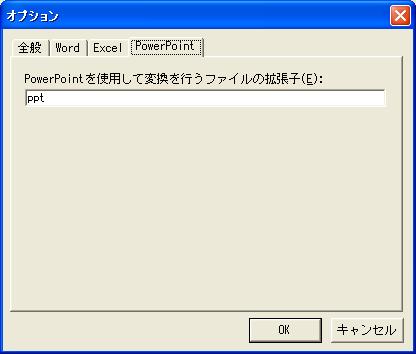
[Powerpoint]
[Powerpointを使用して変換を行なうファイルの拡張子]
Powerpointを使用して変換を行なうファイルの拡張子をカンマ(,)区切りで指定します。
[ヘルプ]
[へルプ]
このヘルプを表示します。
[バージョン情報]
バージョン情報を表示します。
変換設定ファイルの保存・読込
変換設定ファイルは、変換元のファイルリストや保存先フォルダ及びオプション設定の情報を記述したファイルです。変換設定ファイルを使用することにより、複数フォルダのファイルの変換や指定フォルダ内の特定ファイルのみの変換などの作業を効率よく行うことができます。
変換設定ファイルの保存
変換元フォルダやファイル、保存先フォルダ、オプション設定などを設定します。
[ファイル(F)]-[変換設定ファイルの保存(S)…]を選択します。
[変換設定ファイルの保存]画面が開きます。
保存場所を選択し、変換設定ファイル名を入力します。
<保存(S)>ボタンを押します。
変換設定ファイルが保存されます。
変換設定ファイルの読込
[ファイル(F)]-[変換設定ファイルの読込(P)]を選択します。
[変換設定ファイルの読込]画面が開きます。
読み込みを行う変換設定ファイルを選択します。
<開く(O)>ボタンを押します。
変換設定ファイルが読込まれます。
コマンド プロンプトによる実行
本製品は、コマンド プロンプトを使用して実行することができます。
バッチファイルなどを作成することにより、作業の自動化を図ることができます。
(構文)
ofPDFCv6.EXE “変換設定ファイル名”
変換設定ファイル名 … 本プログラムの機能で作成可能な変換設定ファイルのフルパスを記述します。
(構文 例)
プログラムをインストールするフォルダが"C:\Program Files\OfficePDF変換"、変換設定ファイルが"C:\ExchangeList.opx"の場合の例です。
C:\Program Files\OfficePDF変換\OfPDFCv6.EXE "C:\ExchangeList.opx"
※コマンド プロンプトによる実行を行うには、変換設定ファイルを事前に作成する必要があります。
FAQ
Q1.一太郎やロータスのファイルをWordやExcelで開いて変換するには?
A. 一太郎やロータスが使用する拡張子を登録する必要があります。
[メイン画面]-[ツール]-[オプション]を選択し、[オプション画面]を表示します。
[Word]タブを選択し、[Wordを使用して変換を行うファイルの拡張子(E)]に一太郎ファイルの拡張子(jtdなど)をカンマ(,)区切で追加します。
[Excel]タブを選択し、[Excelを使用して変換を行うファイルの拡張子(E)]にロータスファイルの拡張子(wk4など)をカンマ(,)区切で追加します。
<OK>ボタンを押します。
[オプション画面]を終了します。
Q2.一太郎やロータスのファイルが正常に変換されません。
A. ご使用のPCに一太郎やロータスのファイルコンバータがセットアップされていない可能性があります。
Windowsの [コントロールパネル] から、[アプリケーション(プログラム)の追加と削除]を実行します。
Microsoft Office 2000(XP)を選択後、<追加と削除>もしくは<変更>ボタンを押します。
!Office 2000の場合は3.~6.を、Office XPの場合は7.~10.を参照してください。(Office 2000の場合)
[Microsoft Office 2000 メンテナンスモード]画面の<機能の追加/削除>ボタンを押します。
リストから[コンバータおよびフィルタ]-[文書コンバータ]を開きます。ご使用のプログラム及びそのバージョンにあったコンバータを左クリックし、[マイコンピュータから実行]を選択します。
<完了>ボタンを押します。
(Office XPの場合)
[Microsoft Office XP セットアップ]画面の[機能の追加/削除]を選択し、<次へ>ボタンを押します。リストから[Office共有機能]-[コンバータおよびフィルタ]-[文書コンバータ]を開きます。
ご使用のプログラム及びそのバージョンにあったコンバータを左クリックし、[マイコンピュータから実行]を選択します。
<更新>ボタンを押します。
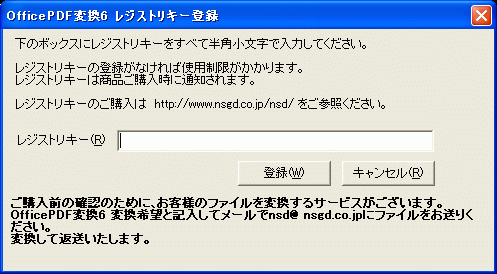
レジストリキー入力画面
ご購入したレジストリキーを入力して、<登録>をクリックしてください。
<キャンセル>をクリックすると制限がありますが、試用状態でご利用できます。
購入先によってはライセンスキーという名前で送信されることもあります。
CD-ROMを直接ご購入されたお客様はCD-ROM内に登録キー.TXTというファイルに記述されております。
レジストリキーの登録がされていない試用状態では付属のフサンプルァイルのみ変換ができます。
ご購入前の確認のために、お客様のファイルをこのプログラムで変換するサービスがございます。
OfficePDF変換希望と記入しメールでnsd@nsgd.co.jpにファイルをお送りください。
変換して返送します。
問い合わせ
メールで nsd@nsgd.co.jp にご連絡ください。
日本システム開発株式会社
〒761-8057 香川県高松市田村町968-1
TEL:087-869-7377 FAX:087-869-7380
URL: http://www.nsgd.co.jp/nsd/
E-Mail: nsd@nsgd.co.jp
登録商標または商標
この文章に記載されている会社名、商品名は各社の登録商標または商標です。
購入方法
http://www.nsgd.co.jp/nsd/をご参照ください。
サポート
使用上で生じたいかなる損害についても、たとえそれがこのプログラムに起因すること が明らかである場合でも作者は一切責任を負いません。ご自身の責任の範囲でご使用ください。
お客様の希望の機能の拡張、変更、追加はメール( nsd@nsgd.co.jp )でご連絡ください。
次期バージョンに組み込めるように研究開発します。
著作権、所有権
[OfficePDF変換6]は日本システム開発株式会社に著作権、所有権があります。
[OfficePDF変換6]をそのまま販売、公開することはご遠慮ください。
[OfficePDF変換6]を使用したシステムやプログラムを販売、公開されるときはご相談ください。別途ライセンス契約します。
Copyright (C) 2003 Nihon System Developer Corp. All rights reserved.
以上